O Nível de Complexidade é uma funcionalidade que permite classificar os pedidos e os serviços do laboratório por grau de dificuldade técnica. Com ela, é possível controlar quais técnicos estão habilitados a executar cada etapa de produção, garantindo que trabalhos mais complexos sejam realizados apenas por profissionais com a qualificação necessária.
A lógica central do sistema é: um técnico com Nível X pode executar qualquer etapa de complexidade igual ou inferior a X. Por exemplo, um técnico Nível 3 pode executar etapas de Nível 1, 2 e 3 — mas não pode executar etapas de Nível 4.
PASSO 1 - Habilitar nas Configurações Gerais
O primeiro passo é ativar a funcionalidade no sistema. Sem essa etapa, nenhuma das outras configurações de complexidade estará disponível.
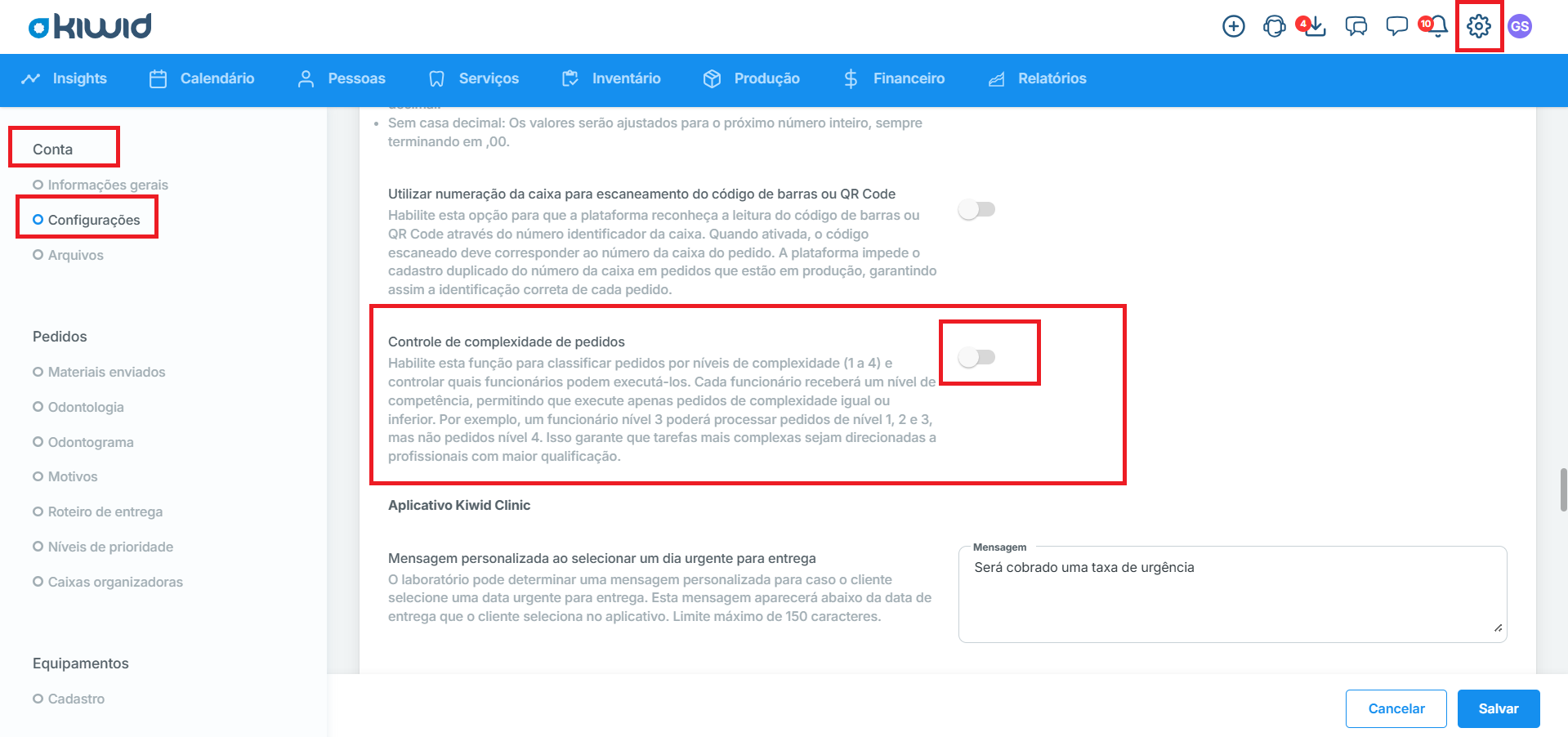
- Acesse Engrenagem (canto superior direito) > Conta > Configurações > E habilite o parâmetro 'Controle de complexidade de pedidos'
- Defina o maior nível de complexidade utilizado no laboratório. Por exemplo, se o laboratório trabalha apenas com Nível 1, 2 e 3, selecione "Nível 3" e clique em 'Salvar'. Isso oculta os níveis superiores em todo o sistema, evitando configurações desnecessárias.
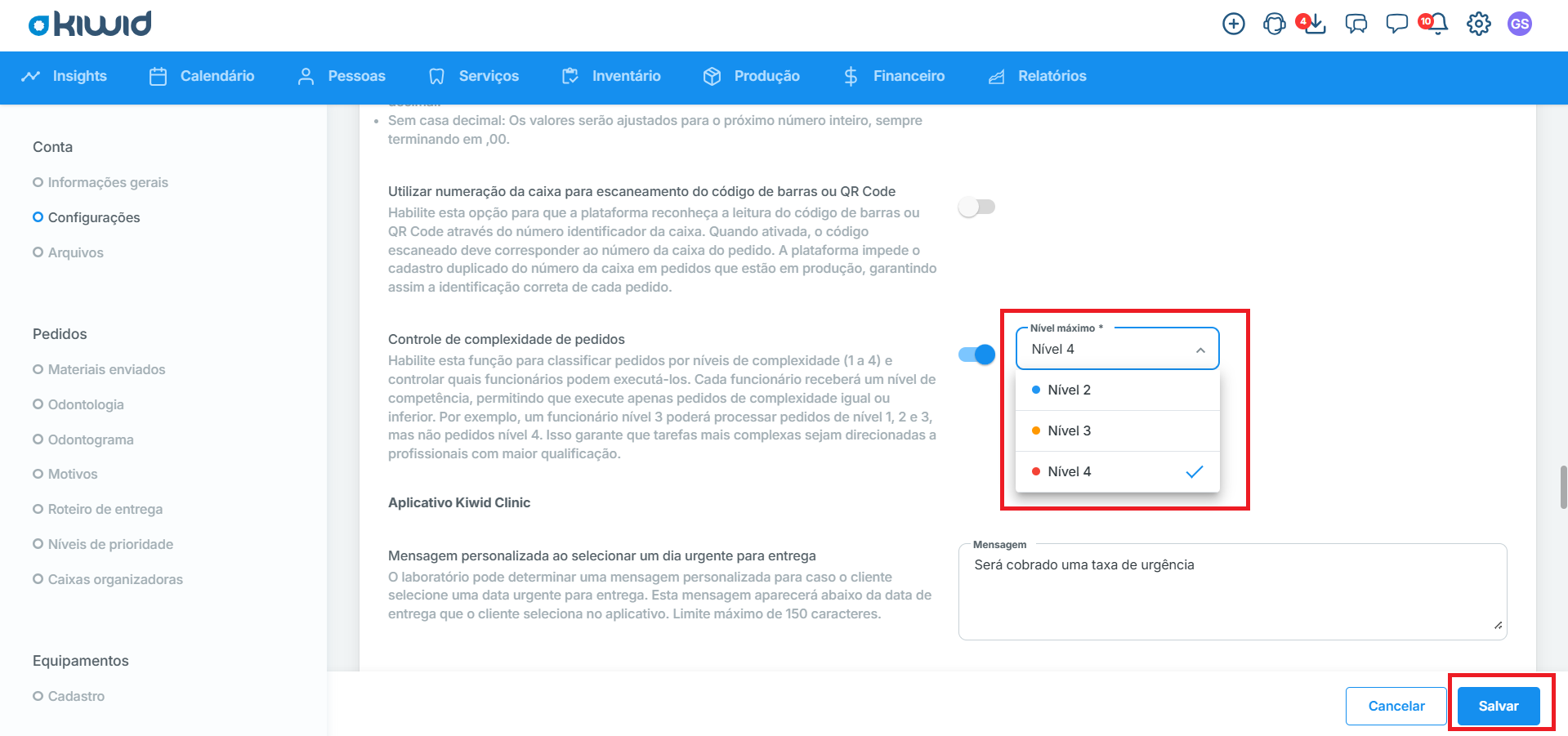
⚠️ Alterar o nível máximo após o sistema já estar em uso pode afetar serviços e técnicos que já tenham sido configurados com níveis superiores. Faça essa definição antes de começar a usar a funcionalidade.
PASSO 2 - Habilitar o Controle nas Etapas de Produção
Nem todas as etapas precisam ter controle de complexidade. Você escolhe individualmente quais etapas serão controladas. Etapas sem controle ativado podem ser executadas por qualquer técnico com permissão, independentemente do nível.
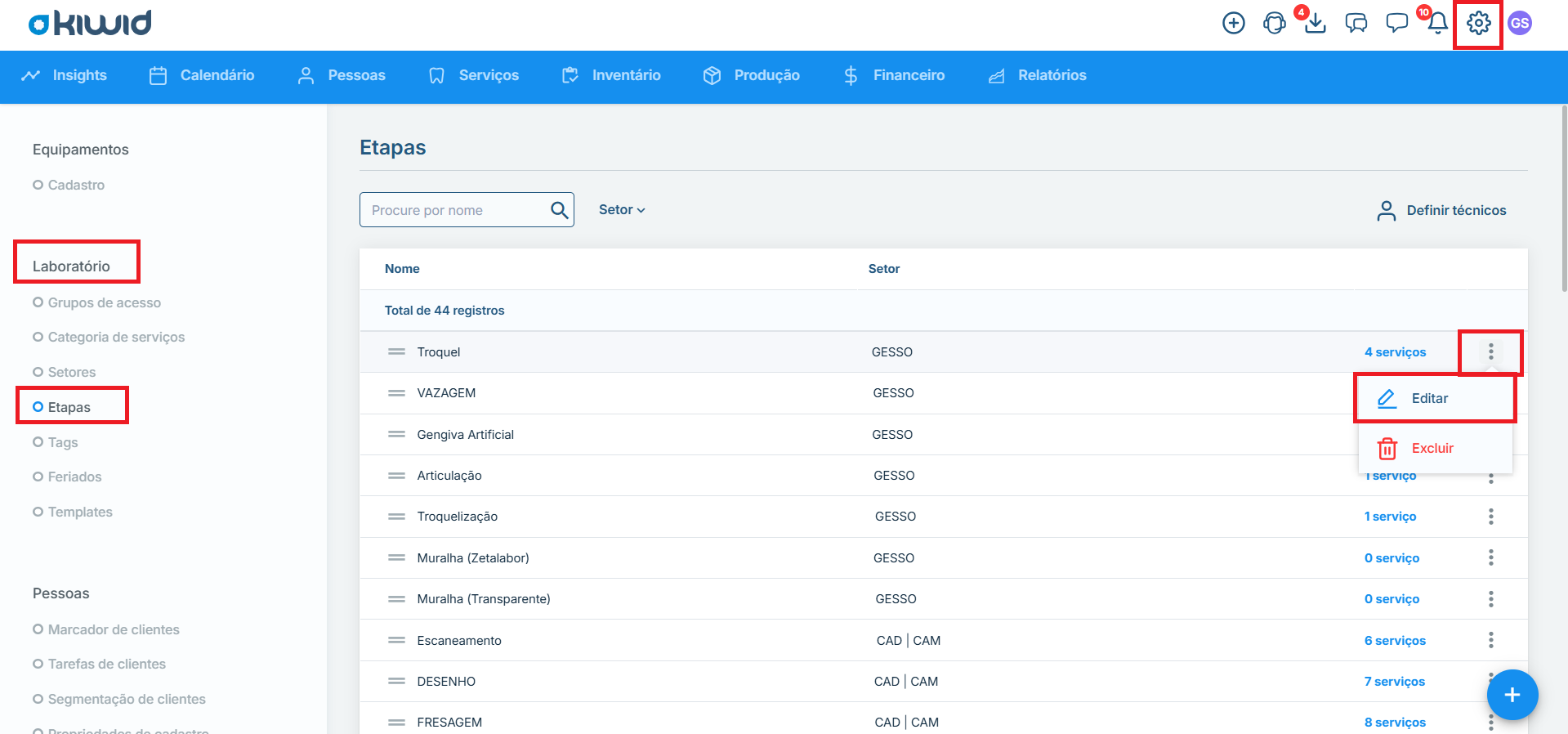
- Acesse Engrenagem (canto superior direito) > Laboratório > Etapas > Clique nos três pontinhos da etapa desejada > Editar
- E habilite a configuração "controle de nível de complexidade". Assim o controle estará habilitado para aquela etapa a partir desse momento e clique em 'Salvar'.
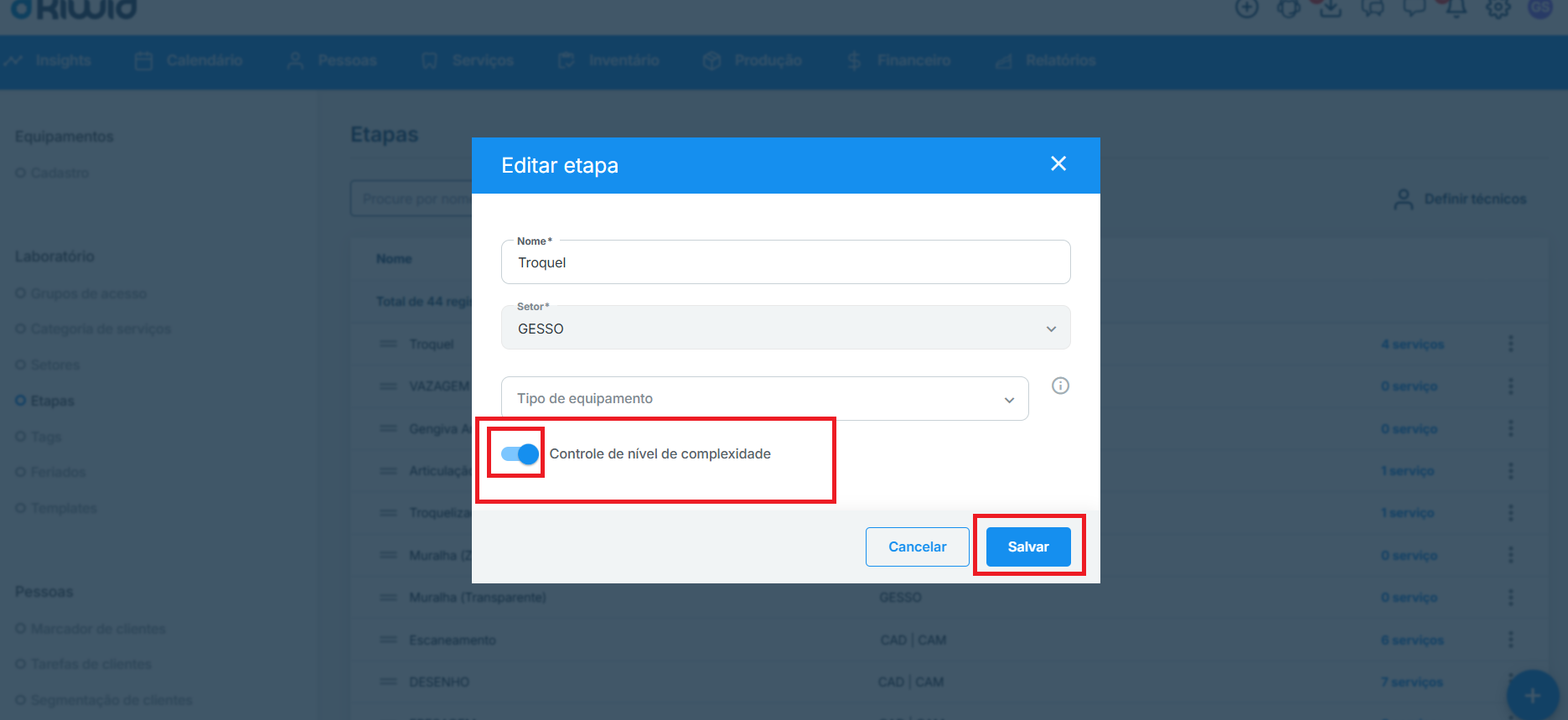
✅ Ative o controle apenas nas etapas que realmente exigem qualificação diferenciada. Etapas simples e operacionais podem ficar sem controle para não restringir desnecessariamente a equipe.
PASSO 3 - Definir o Nível de Cada Técnico
Com as etapas configuradas, o próximo passo é definir o nível de competência de cada técnico. Esse nível determina até qual complexidade o técnico está habilitado a trabalhar.
- Acesse Pessoas > Funcionários > Selecione o funcionário
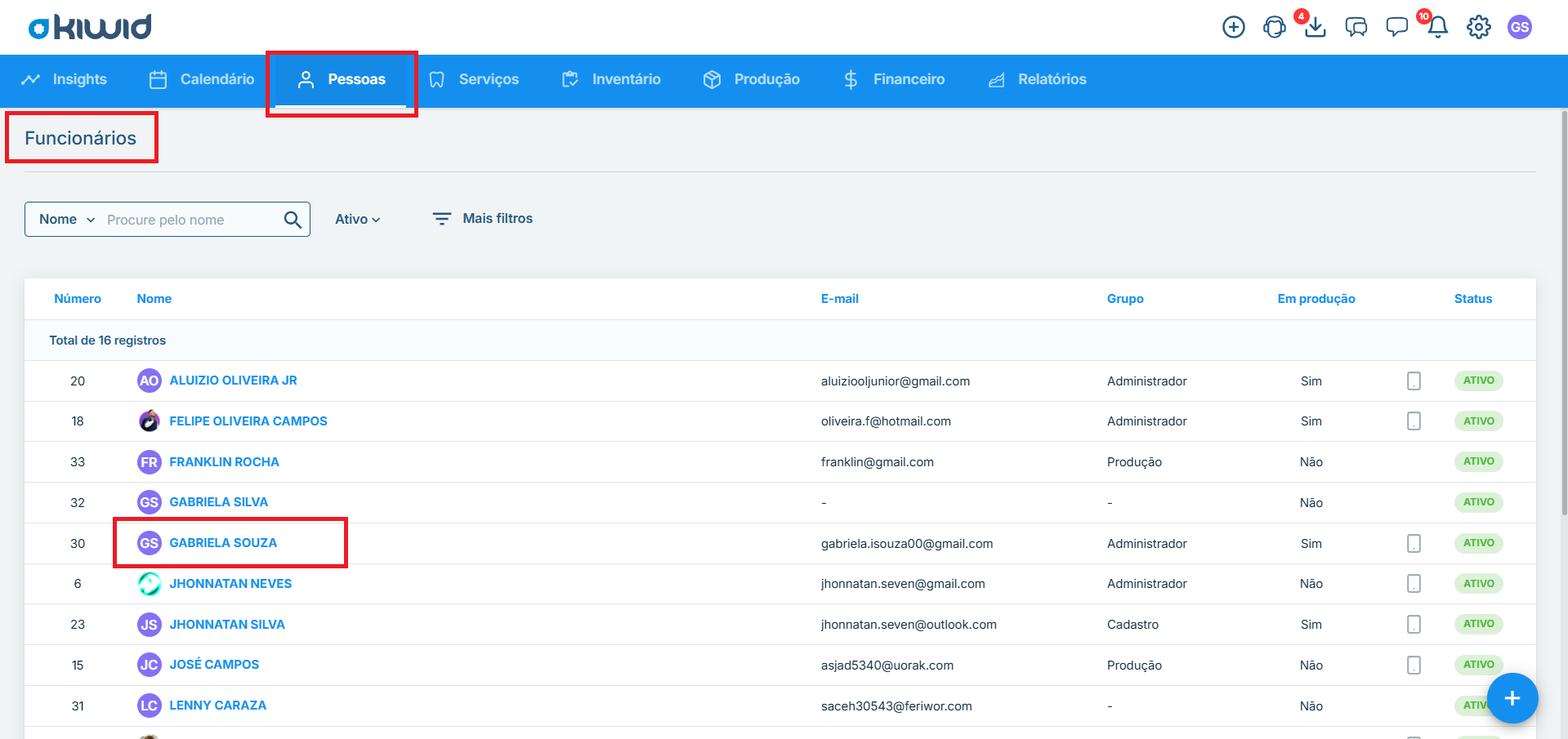
- Na barra lateral esquerda do cadastro do funcionário, localize o campo "nível de complexidade". Ao lado do campo, clique no ícone de editar (lápis) para definir o nível.
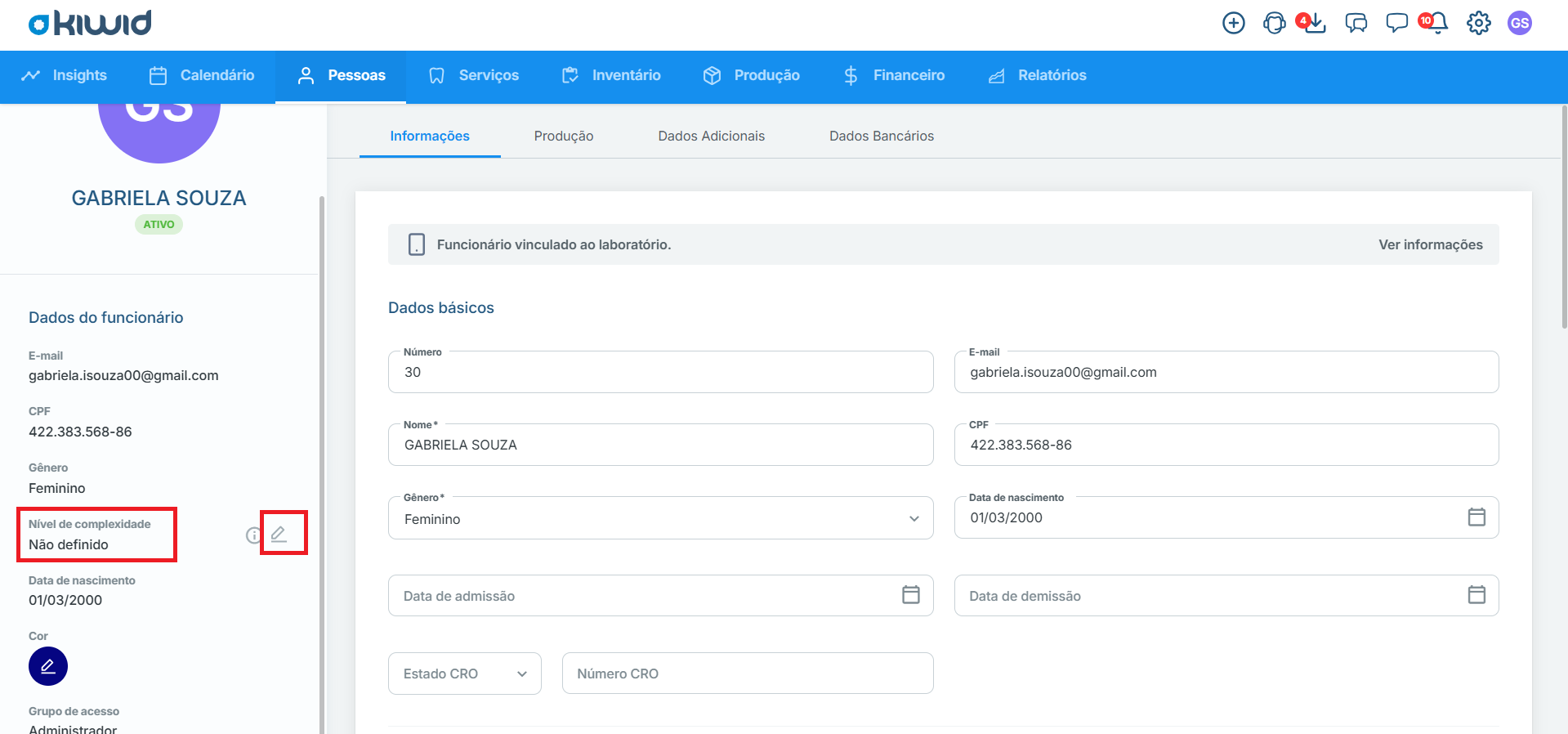
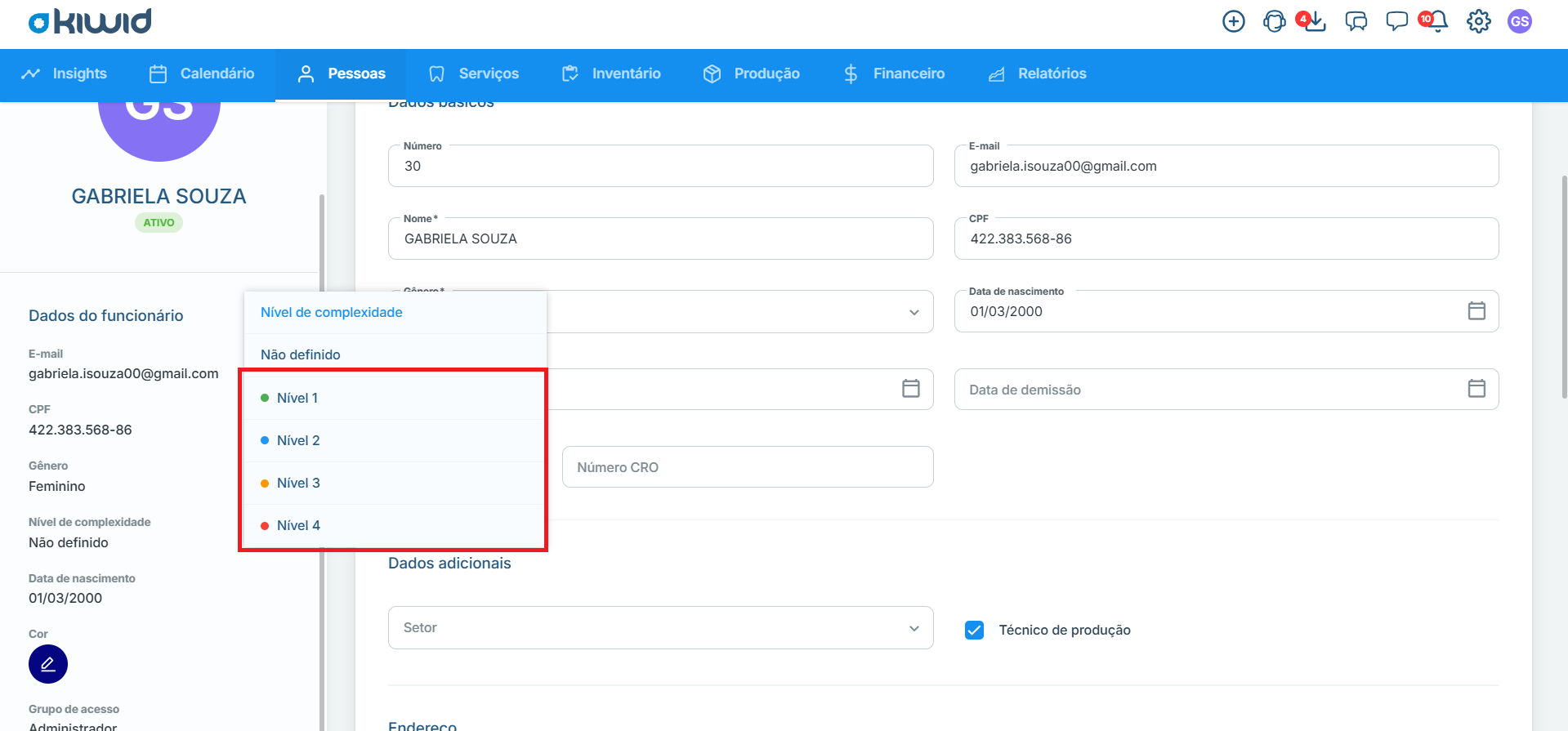
- Ao selecionar o nível do funcionário, a ação será salva automaticamente.
ℹ️ Técnicos sem nível definido, mas com permissão para executar etapas de produção, poderão realizar qualquer etapa controlada. Se o objetivo é restringir o acesso, certifique-se de que todos os técnicos tenham um nível atribuído.
PASSO 4 - Configurar Níveis por Serviço
Cada serviço pode ter seus próprios critérios de nível, definidos com base na quantidade de elementos. Isso permite que o mesmo serviço tenha níveis diferentes dependendo do volume do trabalho — um pedido com poucos elementos pode ser Nível 1, enquanto o mesmo serviço com muitas peças pode ser Nível 3.
- Acesse Serviços > Clique nos três pontinhos do serviço > Visualizar
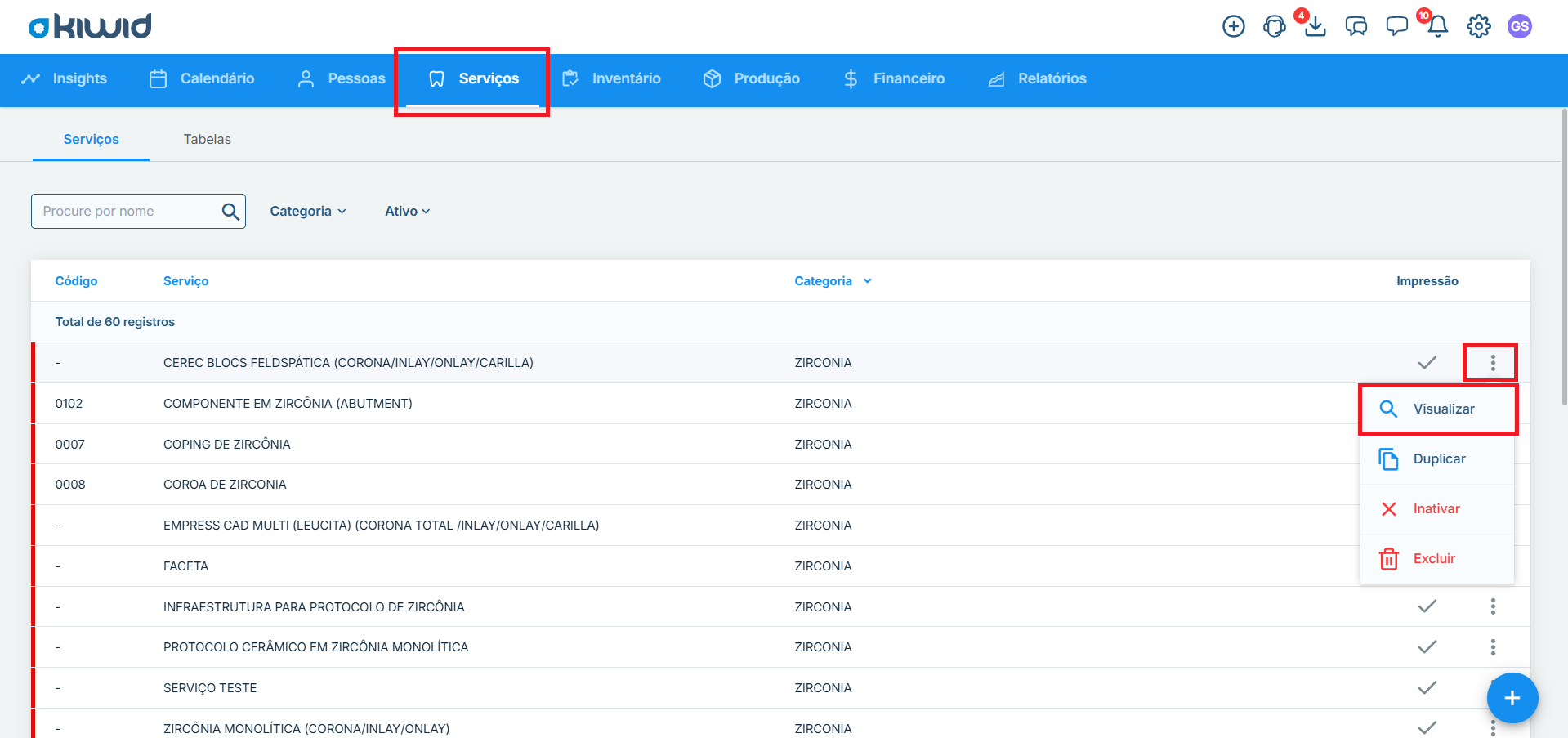
- Na aba nível de complexidade, clique em 'adicionar nível'.
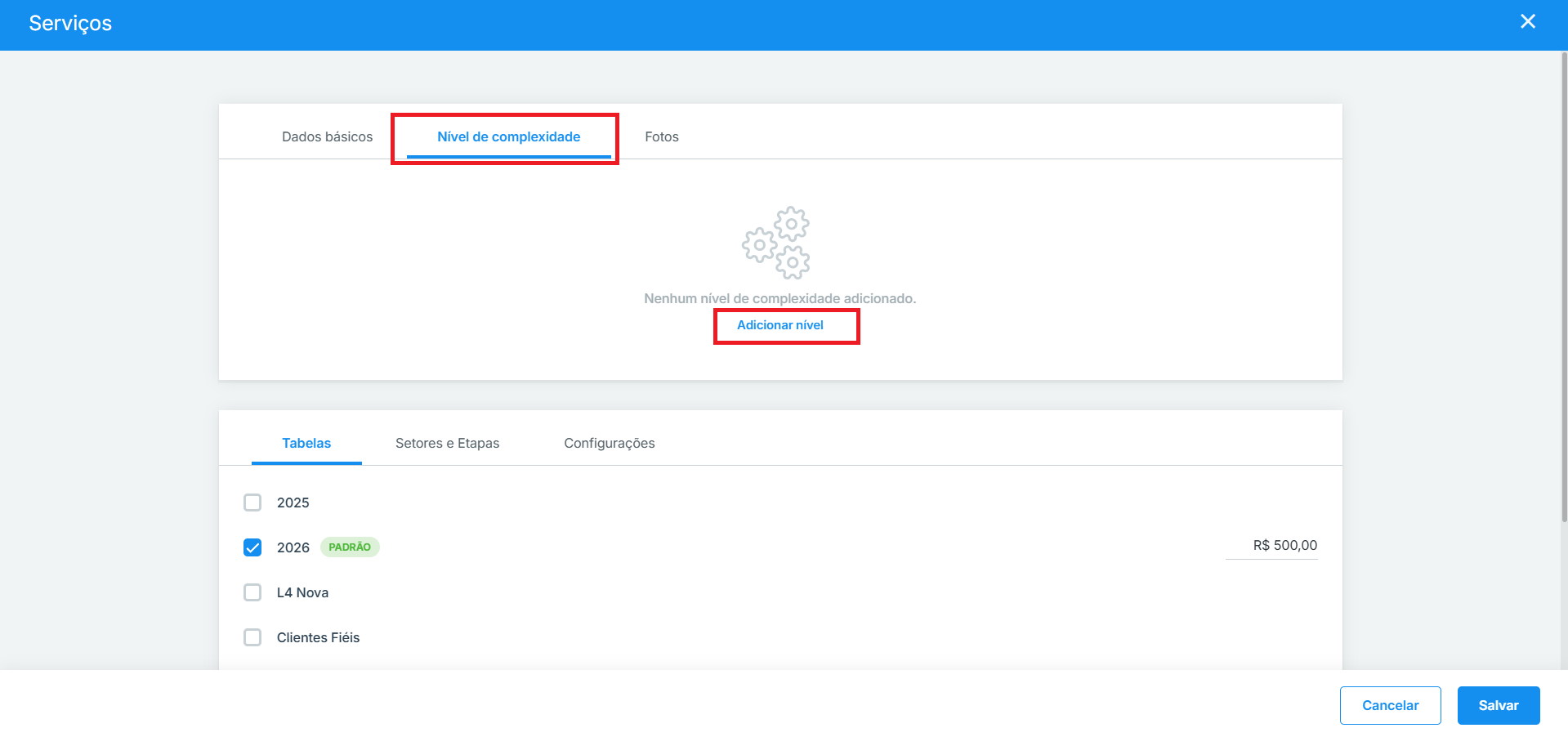
- Em cada linha vai definir qual nível se aplica e qual é o limite de elementos daquele nível e clique em 'Salvar'.
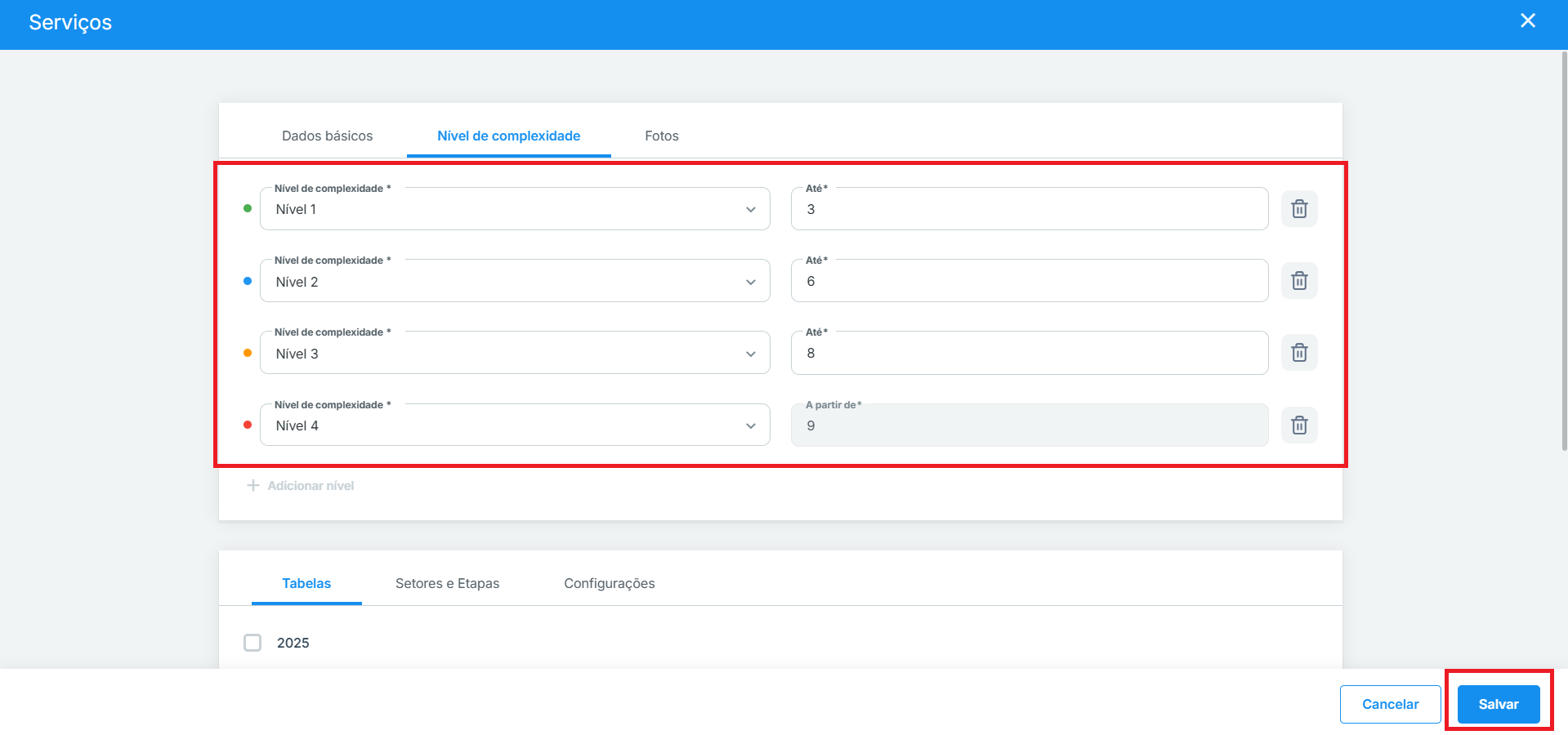
⚠️ As faixas de quantidade devem ser contínuas e sem lacunas. Se a Nível 1 vai "Até 3" e a Nível 2 vai "Até 8", a Nível 3 deve começar "A partir de 9". Caso contrário, pedidos com quantidades fora das faixas não terão nível definido corretamente.
PASSO 5 - O Nível no Pedido
Com toda a configuração feita, o sistema passa a calcular e exibir o nível de complexidade diretamente no pedido. O técnico ou atendente não precisa definir o nível manualmente — o sistema faz isso automaticamente.
Como o nível é calculado automaticamente:
Ao adicionar um serviço ao pedido, o sistema identifica a quantidade de elementos informada e consulta as faixas configuradas para aquele serviço.
O nível correspondente à quantidade é atribuído ao item.
Se o pedido tiver mais de um serviço, o nível do pedido será o maior nível entre todos os serviços. Por exemplo: Serviço A → Nível 2, Serviço B → Nível 3. O pedido fica Nível 3.
Onde o nível aparece no pedido:
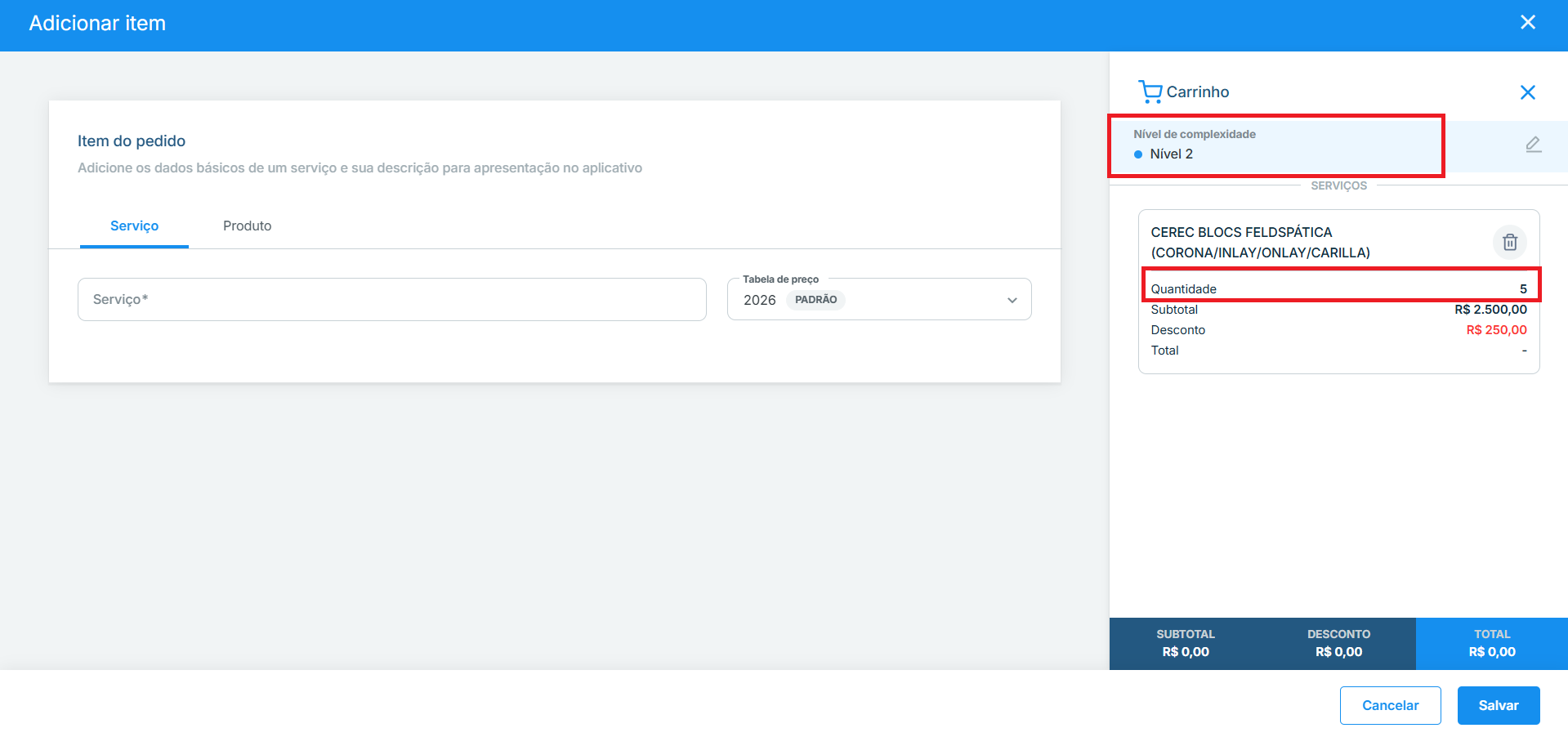
- No painel lateral direito ao adicionar um item, o campo "Nível de complexidade" mostra o nível já calculado para aquele conjunto de serviços do pedido ou a partir da quantidade de elementos de um único serviço.
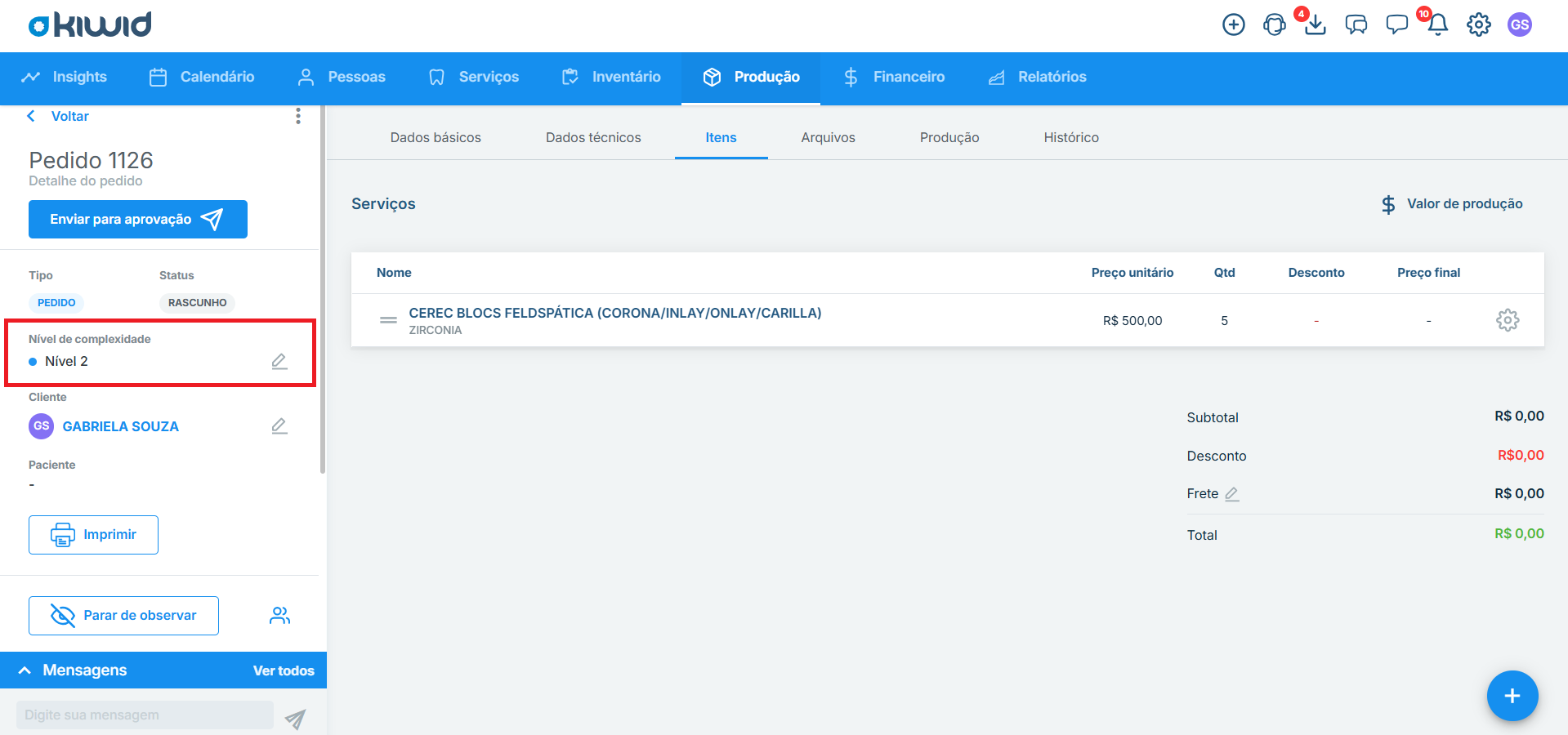
- Logo abaixo do status do pedido, o campo "Nível de complexidade" exibe o nível atual com o indicador colorido. Há também um ícone de edição (✏️) para alteração manual.
Alteração manual do nível:
O usuário pode alterar o nível do pedido manualmente clicando no ícone de edição (✏️) ao lado do campo "Nível de complexidade" na barra lateral do pedido. Porém, existem restrições:
- Se o cliente tiver um nível fixo definido, o nível do pedido não pode ser alterado para um valor abaixo do nível do cliente — nem manualmente.
- O nível pode sempre ser aumentado manualmente, independente de qualquer regra.
- Reduzir o nível abaixo do calculado automaticamente só é possível quando o cliente não tem nível fixo.
⚠️ Atenção ao alterar o nível manualmente para um valor menor que o calculado automaticamente. Isso pode permitir que técnicos de nível inferior assumam etapas que tecnicamente exigem maior qualificação.
PASSO 6 - Nível Fixo por Cliente (Opcional)
Alguns clientes podem ter um padrão de pedidos que exige sempre um nível mínimo de complexidade, independentemente dos serviços solicitados. Para esses casos, é possível configurar um nível fixo diretamente no cadastro do cliente.
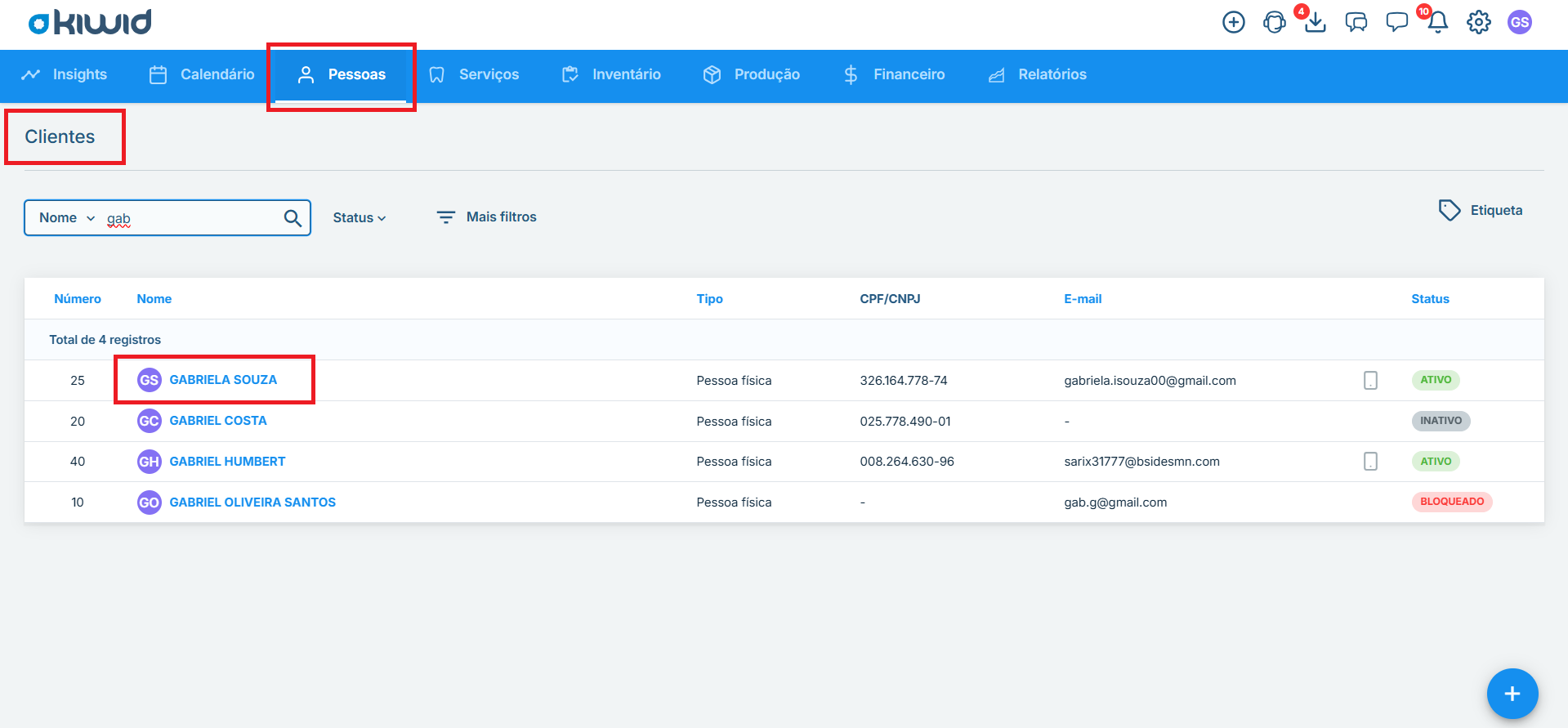
- Acesse Pessoas > Clientes > Selecione o cliente
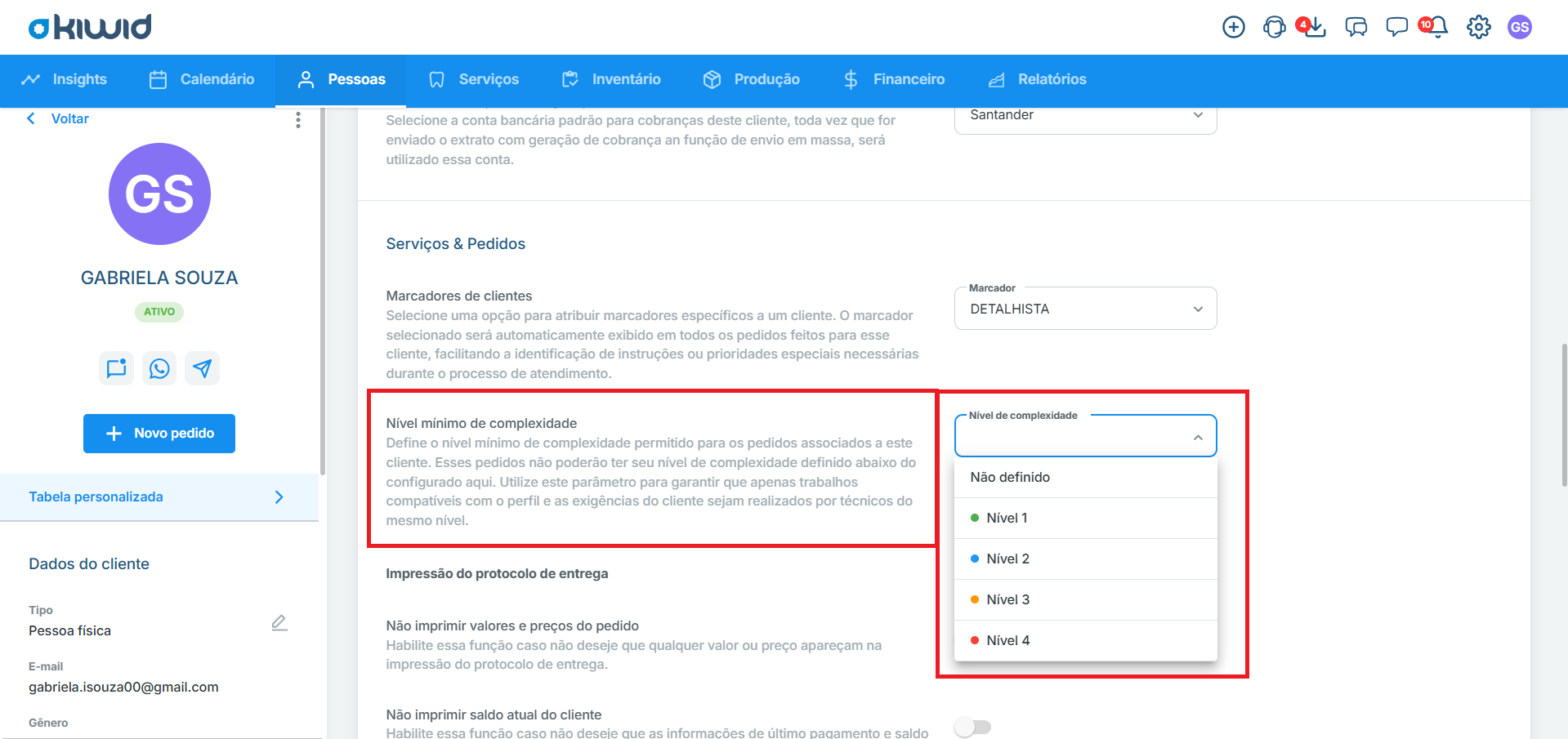
- Vá na aba Configurações e define o nível mínimo de complexidade permitido para os pedidos associados a este cliente e clique em 'Salvar'.
Como funciona o nível fixo:
Ao definir um nível fixo para o cliente, todos os novos pedidos deste cliente iniciarão automaticamente com aquele nível.
O nível pode ser aumentado durante o pedido, se algum serviço ou situação exigir.
O nível nunca poderá ser reduzido abaixo do nível fixo do cliente — nem automaticamente pelo sistema, nem manualmente pelo usuário.
Cenário de uso:
Imagine um cliente cujos pedidos são sempre de alta complexidade técnica. Ao fixar o Nível 3 no cadastro deste cliente, mesmo que um pedido simples com poucos elementos seja criado para ele, o pedido já nasce como Nível 3, garantindo que apenas técnicos qualificados o recebam.
✅ Use o nível fixo por cliente para clientes VIP, clientes com trabalhos de alta precisão ou clientes cujo padrão histórico de pedidos justifica um mínimo de qualificação técnica.
Como o Controle Funciona na Prática
Com tudo configurado, o comportamento do sistema ao atribuir técnicos às etapas de um pedido é:
- Na etapa sem controle ativado: qualquer técnico com permissão de execução pode ser atribuído, sem verificação de nível.
- Na etapa com controle ativado: o sistema filtra e exibe apenas os técnicos cujo nível de competência seja igual ou superior ao nível de complexidade do pedido.
- Técnico sem nível definido: mesmo com controle ativado na etapa, o técnico sem nível definido aparece como disponível e pode ser atribuído normalmente.
ℹ️ O controle de nível não impede o usuário de visualizar os técnicos — ele apenas filtra quem aparece como opção disponível ao definir o responsável por uma etapa.
Este artigo foi útil?
Que bom!
Obrigado pelo seu feedback
Desculpe! Não conseguimos ajudar você
Obrigado pelo seu feedback
Feedback enviado
Agradecemos seu esforço e tentaremos corrigir o artigo